Come per l’importazione dei pazienti/clienti, PsicoGest, permette d’ importare rapidamente e in blocco, anche le proprie fatture.
Non è necessario importare le fatture emesse precedentemente all’utilizzo di PsicoGest, ma può essere utile ai fini della trasmissione a STS, tramite il gestionale, per quei documenti non creati inizialmente con PsicoGest.
Per fare ciò il sistema è dotato di un file excel di template, che contiene tutte le informazioni (colonne) necessarie a PsicoGest, per poter importare efficacemente le proprie fatture.
Compilando il file excel fornito, secondo le specifiche istruzioni, sarà poi possibile importare tale file compilato e il sistema creerà automaticamente le fatture.
Attenzione: tramite file excel, potranno essere importate solo le fatture tradizionali, quindi quelle per prestazioni sanitarie verso pazienti.
Invece, per l’importazione di fatture elettroniche attive, per esempio emesse con delega in nome e per conto proprio da enti terzi, potrà essere eseguita questa procedura: https://guida.psicogest.it/knowledgebase/caricamento-fatture-esterne/
NB.: prima d’importare le fatture è necessario creare oppure importare le schede dei propri pazienti; in modo tale che vi sia corrispondenza tra i codici fiscali, riportati nel file d’importazione fatture, e quelli presenti nelle schede anagrafiche dei pazienti a sistema.
Ma andiamo a vedere nello specifico come eseguire tale operazione.
Import fatture – istruzioni
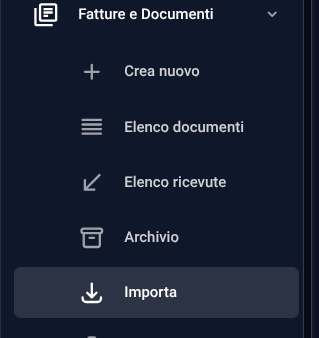
Si accede alla funzione dal menù laterale, sezione “Fatture e Documenti”, poi “Importa”.
Poi selezionare, nella parta alta della schermata, “Fatture sanitarie”.
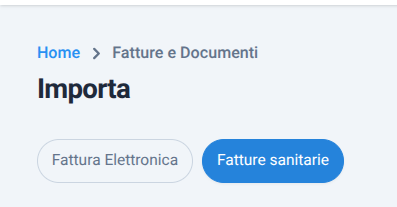
L’importazione è composta da 5 step:
1- Carica file fatture sanitarie
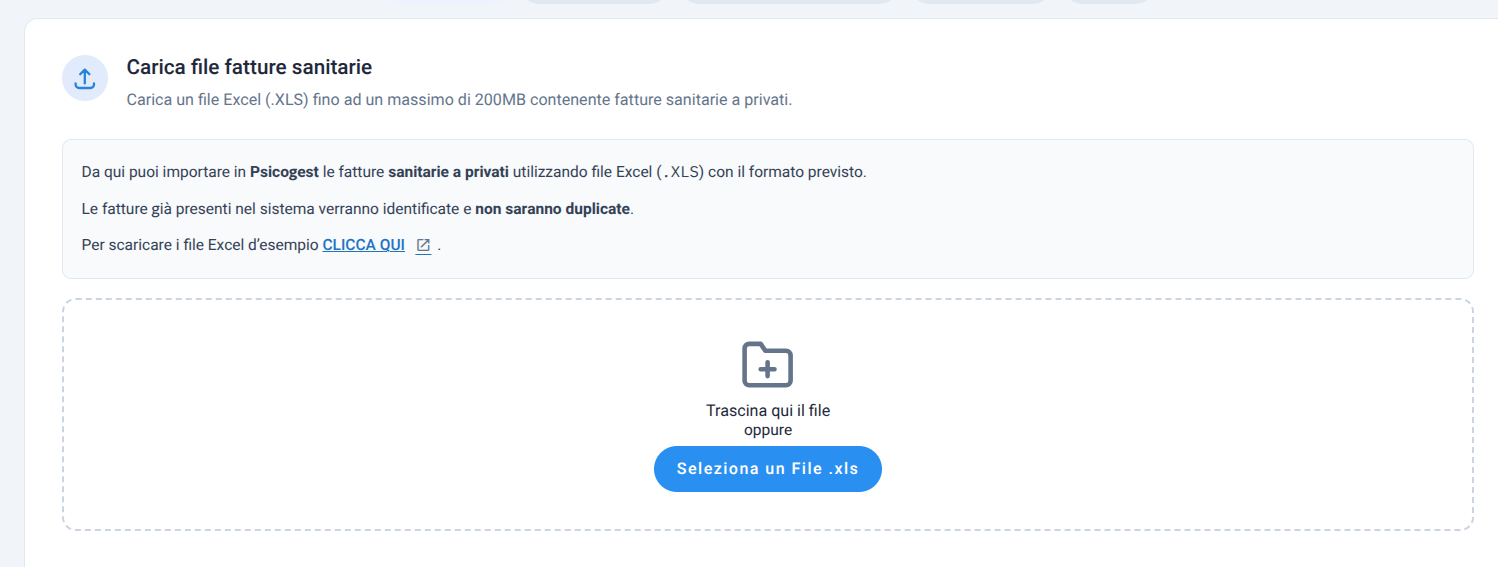
Da questa sezione potrà essere scaricato il file excel d’esempio, cliccando sul comando “clicca qui” in blu.
In automatico verrà scaricato un file zip, nel proprio dispositivo, contenente il file excel d’esempio, in formato xls.
Si potrà così procedere alla compilazione del file scaricato con tutti i dati delle fatture, seguendo l’esempio riportato nel file excel stesso.
ATTENZIONE: è fondamentale compilare il file correttamente, come nell’esempio riportato, al fine di poter importare nel modo esatto i propri documenti.
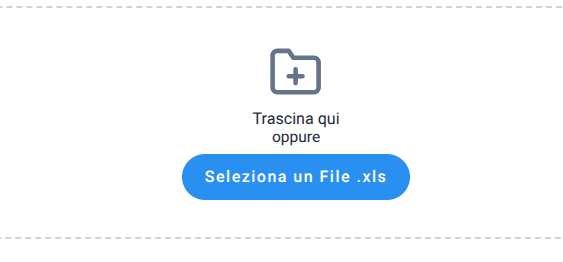
Una volta creato il file excel, con i dati delle proprie fatture, per importarlo in PsicoGest, basterà trascinare il file nell’ apposito riquadro, oppure cliccare sul comando in blu “Seleziona un File” così da poterlo selezionare dal proprio dispositivo.
Il file caricato deve essere in formato XLS e deve avere dimensione di max 200MB.

Comparirà il nome del file caricato, e si potrà procedere all’importazione cliccando sul comando blu “Carica & Anteprima”.
2- Elaborazione
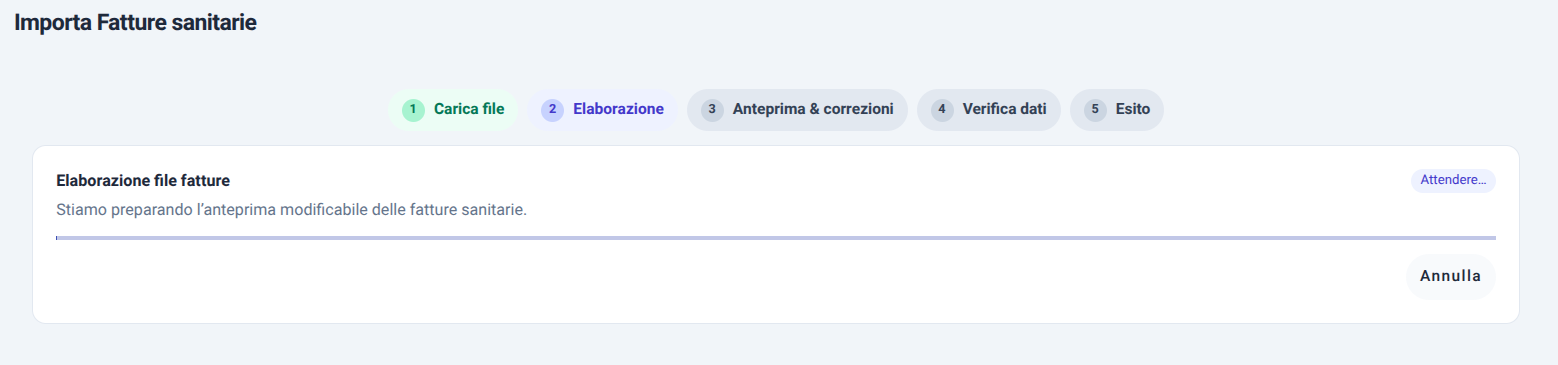
Si passa così all’elaborazione, in questo secondo step, il sistema nel giro di pochi secondi elabora il file, e restituisce un’anteprima modificabile.
3- Anteprima & Correzioni
In questa sezione è possibile apportare modifiche ai dati importati.
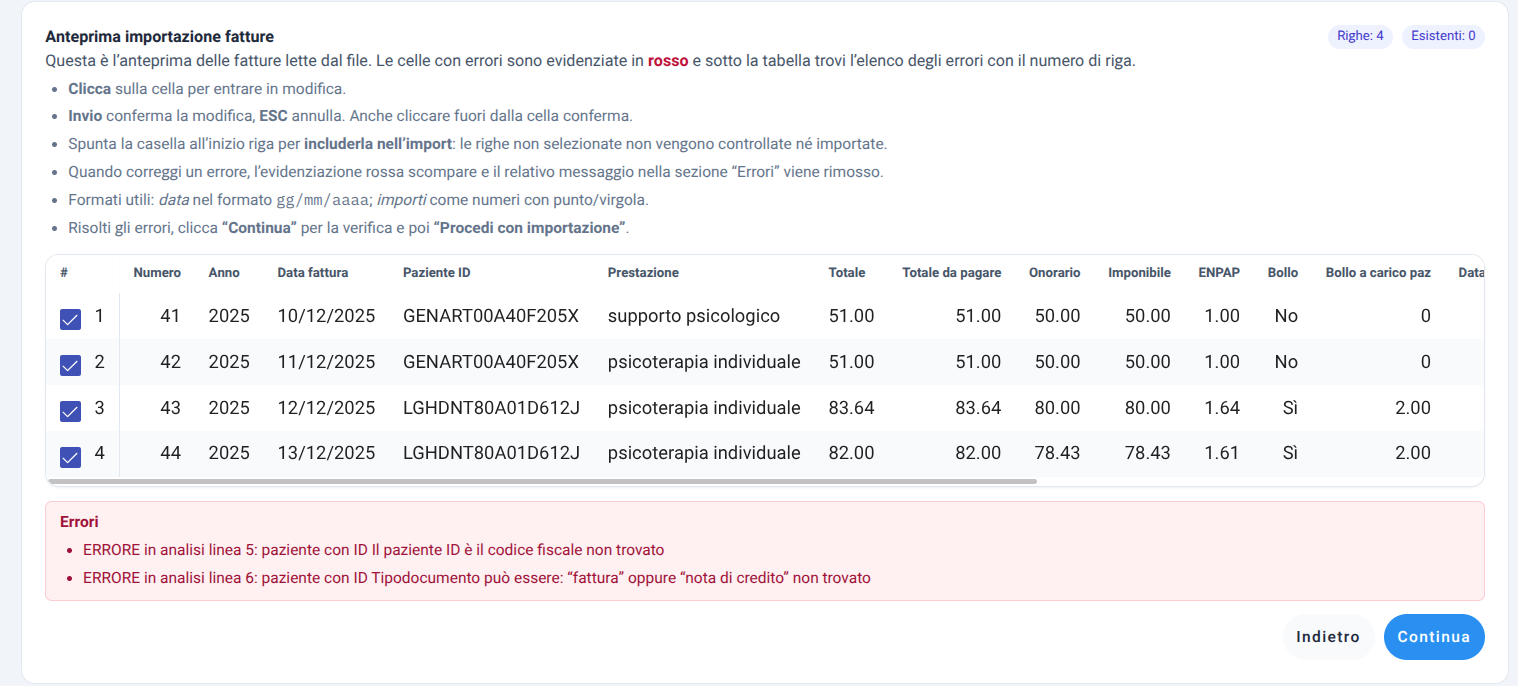
Qui di seguito qualche linea guida per la lettura dell’anteprima e alla correzione dei dati:
- Le celle che contengono errori saranno evidenziate in rosso.
- Per modificare un dato basterà semplicemente cliccare nell’apposita cella.
- Per confermare una modifica basterà premere invio, oppure cliccare fuori dalla cella per salvare direttamente.
- In automatico tutte le righe saranno selezionate per l’import, per escluderle dall’importazione basterà cliccare sulla casella all’inizio della riga.
- Eventuali errori presenti vengono riportati nella sezione errori, sotto alla tabella di importazione, con il relativo numero di riga.
- Formati utili: Data nel formato gg/mm/aaaa; importi come numeri con punto/virgola.
Dopo la verifica ed eventuali correzioni, si potrà passare allo step successivo premendo sul pulsante “Continua” in blu, in fondo a destra.
Eventuali modifiche potranno essere apportate anche successivamente all’importazione, accedendo all’elenco dei propri documenti ed editando la fattura tramite l’apposito comando “modifica” presente nel bottone blu col più.
4- Verifica dati
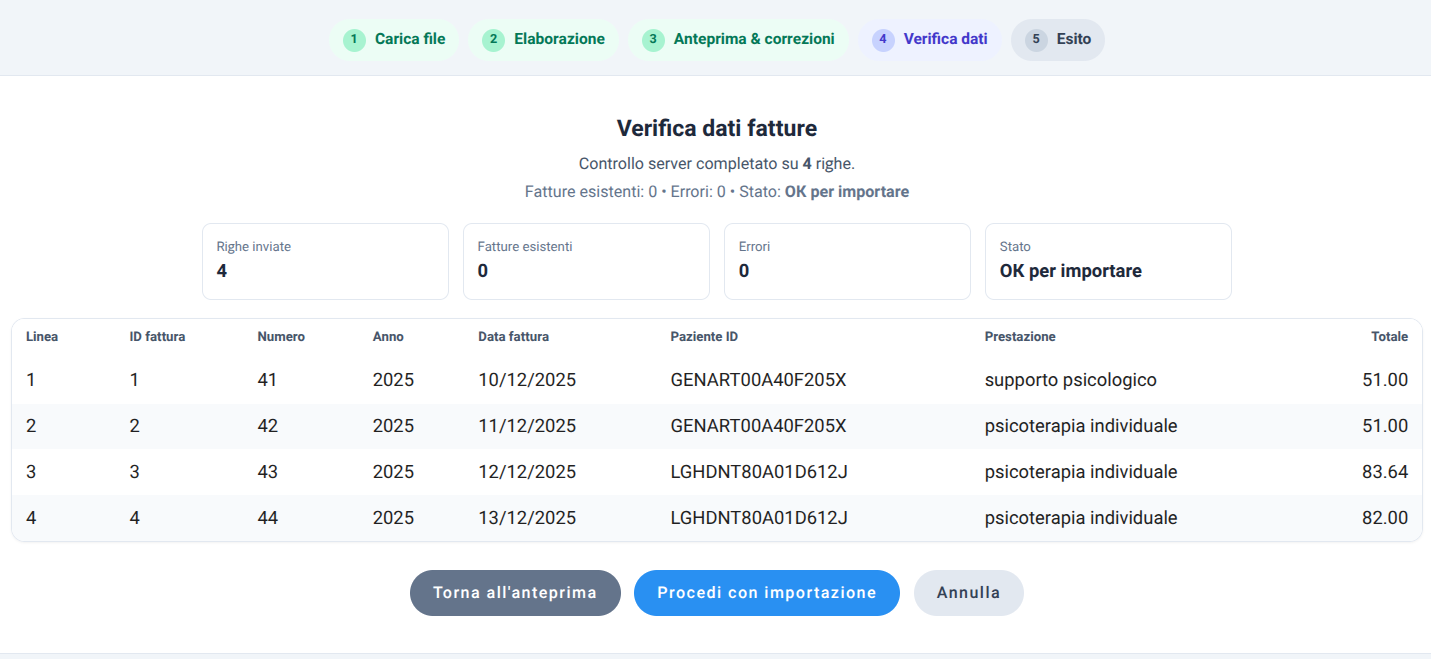
In questo step si avrà una rapida panoramica dei dati inseriti.
Saranno riportati i seguenti elementi:
- Righe inviate: numero di documenti caricati
- Fatture esistenti: numero di fatture già presenti a sistema, che verranno ignorati durante l’importazione
- Errori: numero di errori trovati
- Stato: per poter procedere con l’importazione dovrà essere presente la dicitura “OK per importare”
Nella tabella sottostante, invece, saranno riportati i dati principali delle fatture, in modo tale da poter fare un ulteriore rapida verifica prima dell’importazione definitiva.
Per procedere con l’importazione basterà premere l’apposito comando in blu “Procedi con importazione”.
5 – Esito
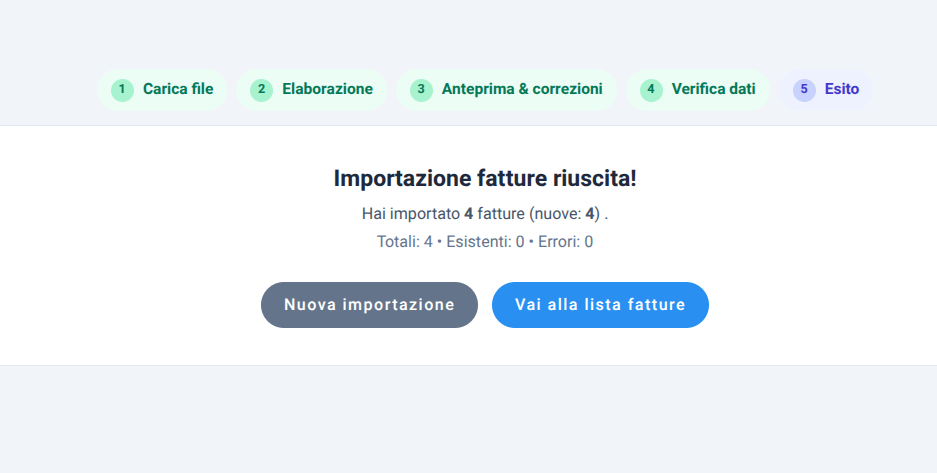
Il quinto e ultimo step è l’esito dell’importazione; successivamente si potrà procedere con una nuova importazione, oppure cliccando su “Vai alla lista fatture” si sarà dirottati all’elenco documenti.