Salta al contenuto
Logo PsicoGestLogo PsicoGest
  • Home
  • Faq(s)
  • Home
  • Faq(s)
Home/Base di Conoscenza/Impostazioni Account/Generali/Autenticazione a due fattori

Autenticazione a due fattori

4 visite 0

L’accesso all’ account PsicoGest avviene tramite l’inserimento della e-mail e la password che è stata creata per il proprio account. Potrai proteggere maggiormente il tuo account, aggiungendo un codice di verifica temporaneo oltre alla password, grazie all’autenticazione a due fattori (2FA).

Ma vediamo nel dettaglio come funziona:
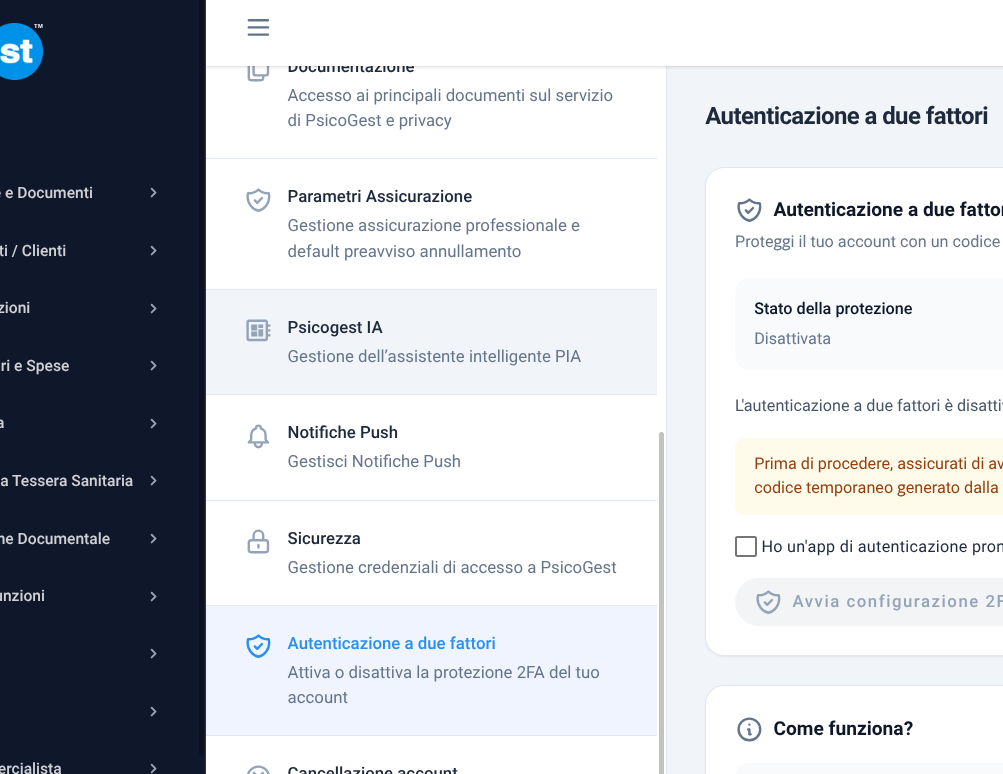
Si accede alla funzione da “il mio account”, presente nel simbolo dell’omino in alto a destra, poi selezionando nel sotto-menù, “autenticazione a due fattori”

Passaggi preliminari
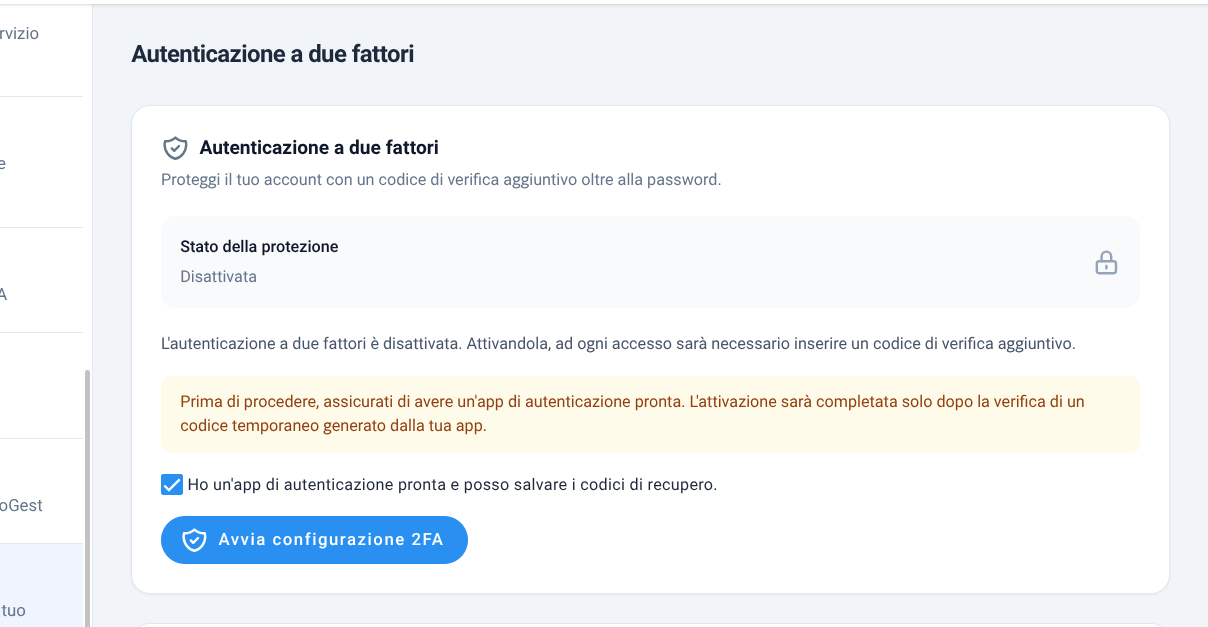
La prima cosa da fare è installare nel proprio dispositivo un app che permetta l’autenticazione a due fattori, suggeriamo di installare Google Authenticator oppure un app compatibile.

Dopodiché attivare la spunta a “Ho un’app di autenticazione pronta e posso salvare i codici di recupero“, infine premere il tasto blu “Avvia configurazione 2FA”


Configurazione

Si procede così alla configurazione vera e propria:
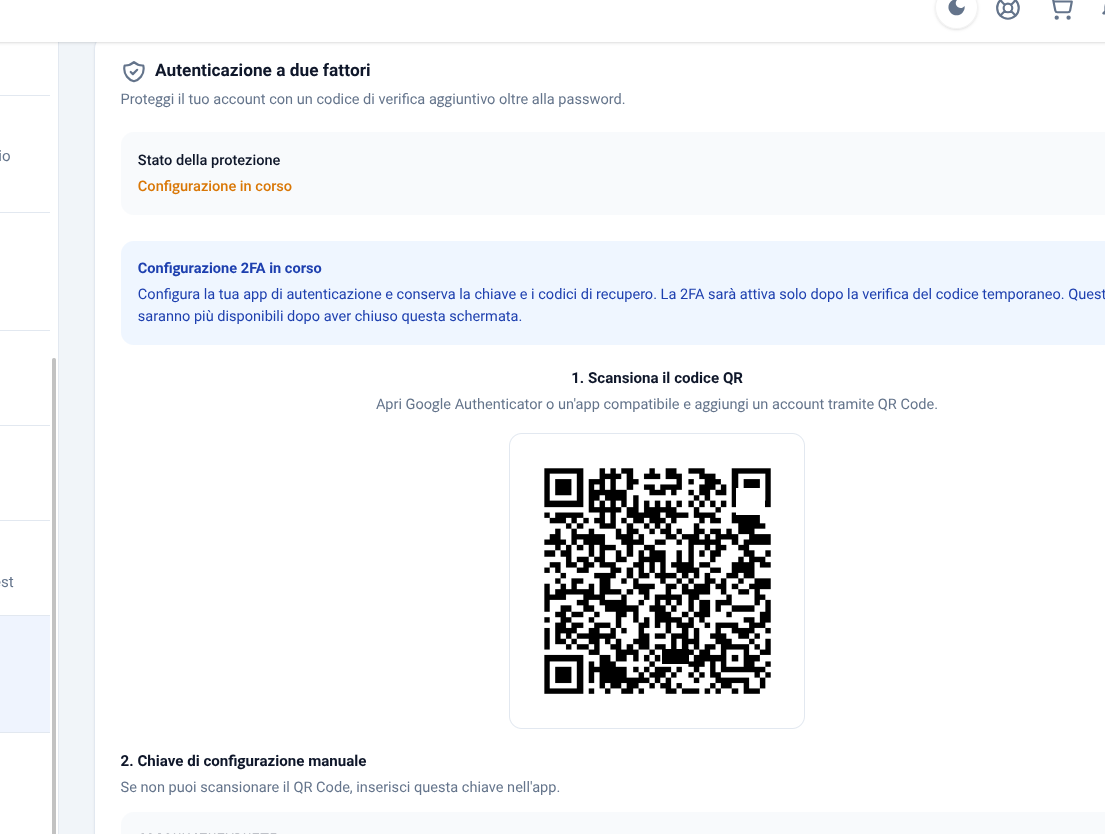
  1. Scansiona il codice QR con Google Authenticator.
  2. Oppure se non puoi scansionarlo inserisci la chiave di configurazione manuale.
  3. Salva i codici di recupero nel caso in cui venga persa l’autenticazione perchè non potranno più essere recuperati dopo aver ultimato la configurazione.
  4. Inserisci il codice di verifica di 6 cifre temporaneo generato dall’app per confermare l’attivazione.
  5. Spunta la casella “Ho configurato l’app di autenticazione e salvato la chiave e i codici di recupero” e clicca sul bottone blu “Conferma e attiva 2FA”
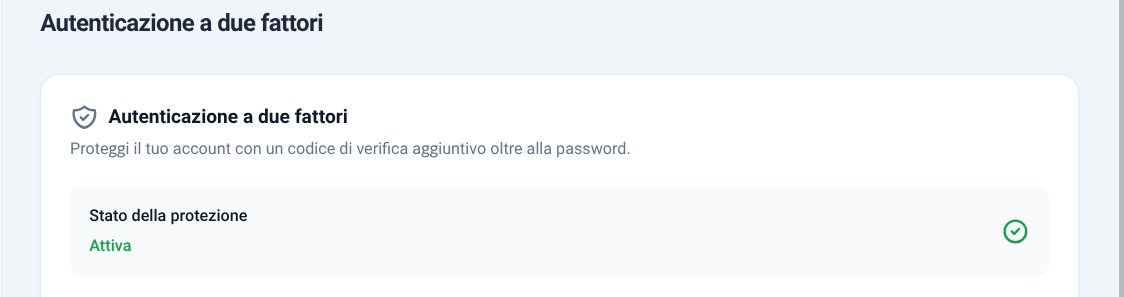
La configurazione a due fattori è terminata e comparirà come stato “attiva” in verde.

Accedere a PsicoGest con la verifica a due fattori
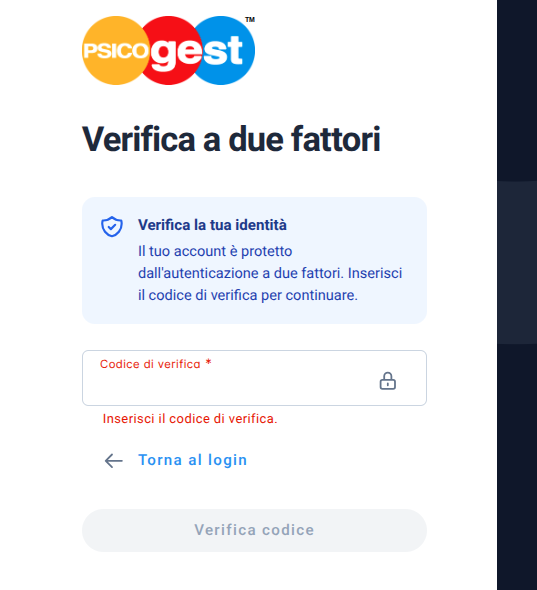
Ogni volta che si eseguirà il login a PsicoGest, dopo aver inserito l’e-mail e la password di accesso, bisognerà inserire il codice di verifica temporaneo.
Quindi aprire l’app di Google Authenticator, e riportare il codice presente in quel preciso momento, nel campo “codice di verifica” su PsicoGest.
(L’app di autenticazione genera infiniti codici temporanei in automatico in modo ripetitivo, se sta per scadere il tempo per il codice visibile in quel momento, basterà solo attendere qualche secondo e sarà disponibile il codice successivo).

Disattivazione

Sarà possibile disattivare la verifica a due fattori in qualsiasi momento.
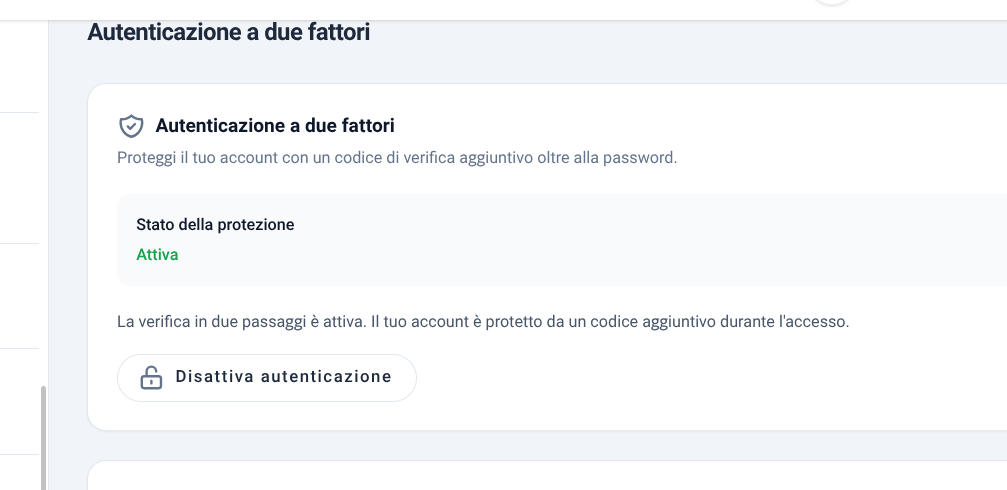
Basterà quindi accedere nell’apposita sezione e cliccare il comando “Disattiva autenticazione”, inserire il codice OTP temporaneo generato dall’app di autenticazione e premere il bottone “Conferma disattivazione”. Il collegamento con PsicoGest dovrà poi essere rimosso anche dall’app di Google Authenticator.

NB: Una volta disattiva, per riattivare la funzione bisognerà procedere a rifare tutti i passaggi della configurazione.

Questo articolo ti è stato d'aiuto?

Sì  No
Articoli correlati
  • Password dimenticata
  • Come modificare le proprie credenziali d’accesso/login
  • Cancellazione account
  • Come creare un account PsicoGest
Generali
  • Autenticazione a due fattori
  • Password dimenticata
  • Come modificare le proprie credenziali d’accesso/login
  • Cancellazione account
  • Come creare un account PsicoGest
Categorie Database
  • Altro
    • Generali
    • Integrazioni
    • Estensioni
    • PIA – IA di PsicoGest
    • Casi speciali
  • STS – Sistema Tessera Sanitaria
    • Generali
    • Trasmissione ed errori
  • Calendario
  • Anagrafiche & Prestazioni
    • Clienti/ pazienti
    • Anagrafiche fornitori
    • Inserimento prestazioni
  • Pagamenti & Scadenze
    • Info generali
  • Documenti
    • Fatture, Documenti, Parcelle
    • Documenti non elettronici
    • Documenti elettronici
    • Acquisti
    • Generali
  • Gestione documentale
    • Cartella Clinica/ Anamnesi
    • Archivio Personale
    • Diario Clinico
    • Consensi e privacy
  • Impostazioni Account
    • Generali
    • Impostazioni Fatture
    • Account Commercialista
    • Impostazioni E-mail
    • Account paziente
    • Account utente
  • Strumenti
    • Generali
    • Importa/Esporta
  • Situazione
  • Abbonamenti PsicoGest
    • Coupon e Sconti
    • Generali
  • Fatture Elettroniche
    • Generali
    • Attivazione e Configurazione

  Cancellazione account

PsicoGest srl

Psicogest è il software gestionale pensato da psicologi, per psicologi.
©2016-2024 PsicoGest S.r.l. – P.IVA 12133440961 REA MI-2642856 – Capitale Sociale 20.000€ i.v.

Disclaimer

Il contenuto della pagina potrebbe non rispecchiare appieno il prodotto o servizio attualmente offerto, che è soggetto a modifiche nel corso del tempo.

Le indicazioni fiscali fornite sul sito sono a scopo indicativo e potrebbero non essere sempre aggiornate. E' sempre raccomandabile consultare il proprio commercialista e/o consulente fiscale per una consulenza fiscale professionale.

PsicoGest non è un commercialista. Se sei alla ricerca di un commercialista qualificato ed esperto nella fiscalità degli psicologi, puoi consultare il sito di UnoCheConta, i commercialisti di PsicoGest.

Link utili

Commercialisti per Psicologi

Sito PsicoGest ufficiale

Pagine più visitate
  • Autenticazione a due fattori
  • Abbonamento di prova (trial)
  • Account Paziente
  • Cartella Clinica
  • Come si archivia un paziente
  • Privacy Policy
  • Termini & Condizioni
  • Copyright 2026 PsicoGest srl. Tutti i diritti riservati.

Ricerche frequenti:password STS, autofattura, numerazione BIS